

Qu’est-ce que le FTP ?
Le FTP (File Transfer Protocol) est un protocole permettant de transférer des fichiers entre un ordinateur et un serveur distant.
À l’aide d’un logiciel appelé client FTP, vous pouvez notamment :
- Consulter les fichiers et les dossiers présents sur votre hébergement.
- Télécharger des fichiers sur votre ordinateur.
- Envoyer des fichiers vers votre serveur.
- Renommer, déplacer ou supprimer certains éléments.
- Modifier les permissions de fichiers lorsque le serveur l’autorise.
Le FTP traditionnel utilise généralement le port 21.
Il existe toutefois plusieurs méthodes de connexion qu’il est important de distinguer :
- FTP : protocole historique, sans chiffrement des échanges.
- FTPS explicite : connexion FTP sécurisée avec TLS, généralement établie à partir du port 21.
- SFTP : protocole de transfert de fichiers reposant sur SSH, généralement sur le port 22.
Ces protocoles ne sont pas interchangeables. Les identifiants, les ports et les paramètres disponibles dépendent de votre hébergeur.
Privilégiez une connexion chiffrée lorsque votre hébergeur la propose. Dans la suite de ce tutoriel, nous utilisons les paramètres FTP de l’hébergement pour illustrer la configuration de FileZilla.
Pourquoi accéder aux fichiers de votre site WordPress ?
L’accès direct aux fichiers peut être nécessaire dans plusieurs situations.
Consulter et modifier les fichiers du site
WordPress repose sur une arborescence de dossiers contenant son code, ses extensions, ses thèmes et les fichiers envoyés dans la médiathèque.
Un accès FTP permet de consulter cette organisation et d’intervenir sur certains fichiers lorsque cela est nécessaire.
Pour les modifications de code, il reste préférable de travailler sur une copie de développement ou de préproduction plutôt que directement sur le site en ligne.
Intervenir en cas de problème technique
Une extension défectueuse ou une erreur de configuration peut parfois empêcher l’accès à l’administration WordPress.
Dans certaines situations, l’accès aux fichiers permet de désactiver temporairement une extension, de consulter un fichier de configuration ou de restaurer un élément précédemment sauvegardé.
Ces opérations demandent de la prudence : supprimer ou remplacer un mauvais fichier peut aggraver le problème.
Récupérer une copie des fichiers
FileZilla permet également de télécharger les fichiers de votre site sur votre ordinateur.
Cette copie peut être utile avant certaines interventions ou pour conserver des éléments précis.
Attention : les fichiers seuls ne constituent pas une sauvegarde complète de WordPress. Les contenus, les réglages et de nombreuses données sont enregistrés dans une base de données distincte.
Pour comprendre cet autre élément essentiel du site, consultez également mon tutoriel sur l’accès à la base de données WordPress avec phpMyAdmin.
Récupérer les identifiants FTP auprès de votre hébergeur
Avant d’utiliser FileZilla, vous devez récupérer les informations de connexion fournies par votre hébergeur.
Dans cet exemple, nous allons utiliser Hostinger. Les étapes peuvent varier chez d’autres fournisseurs, mais les informations recherchées restent globalement similaires.
Accéder aux paramètres FTP
Connectez-vous au tableau de bord de votre hébergeur et sélectionnez l’hébergement correspondant à votre site WordPress.
Dans l’interface Hostinger, recherchez la rubrique consacrée aux fichiers et aux comptes FTP.
Vous devriez y retrouver les informations nécessaires à la connexion :
- Hôte ou serveur : l’adresse du serveur FTP.
- Nom d’utilisateur : l’identifiant du compte FTP.
- Mot de passe : celui associé à ce compte.
- Port : généralement 21 pour FTP ou FTPS explicite.
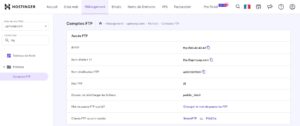
Si vous ne connaissez plus le mot de passe, votre hébergeur permet généralement de le réinitialiser.
N’utilisez pas automatiquement le nom de domaine de votre site comme adresse du serveur : reprenez de préférence l’hôte indiqué dans votre espace d’hébergement.
Créer un compte FTP supplémentaire
Certains hébergeurs permettent de créer plusieurs comptes FTP.
Cela peut être utile pour donner un accès temporaire à un intervenant sans partager les identifiants du compte principal.
Lorsque cette option est disponible, limitez l’accès aux dossiers nécessaires à l’intervention.
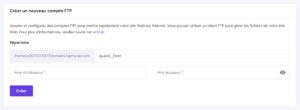

Une fois les informations récupérées, vous pouvez passer à la configuration de FileZilla.
Installer et découvrir FileZilla
Télécharger FileZilla Client
FileZilla est un logiciel de transfert de fichiers disponible sur Windows, macOS et Linux.
Il existe une version Client, utilisée pour se connecter à un serveur distant, et une version Server, destinée à héberger un service de transfert.
Pour accéder aux fichiers de WordPress, c’est FileZilla Client qu’il faut installer.
Téléchargez-le depuis le site officiel :
https://filezilla-project.org/
Pendant l’installation, vérifiez les options proposées et refusez les éventuels logiciels supplémentaires dont vous n’avez pas besoin.
Comprendre l’interface de FileZilla
Une fois FileZilla ouvert, vous découvrez une interface divisée en plusieurs zones.
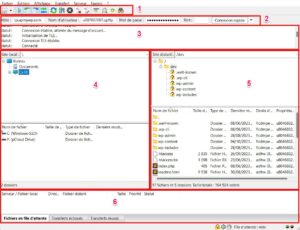
Les principales zones sont :
- La barre d’outils : elle donne accès aux principales fonctionnalités du logiciel.
- La connexion rapide : elle permet de renseigner directement les identifiants du serveur.
- Le journal des messages : il affiche les informations de connexion, les transferts et les éventuelles erreurs.
- Le site local : il présente les fichiers et dossiers de votre ordinateur.
- Le site distant : il affiche les fichiers et dossiers de votre hébergement après connexion.
- La file d’attente : elle permet de suivre les transferts en cours, réussis ou échoués.
Cette organisation facilite les échanges entre votre ordinateur et le serveur.
Se connecter à son hébergement avec FileZilla
Utiliser la connexion rapide
La barre de connexion rapide se trouve en haut de l’interface de FileZilla.
Renseignez les informations fournies par votre hébergeur :
- Hôte : l’adresse du serveur FTP.
- Identifiant : le nom d’utilisateur du compte FTP.
- Mot de passe : le mot de passe associé.
- Port : 21 si votre hébergeur indique ce port pour FTP ou FTPS.
Cliquez ensuite sur Connexion rapide.
Si le serveur prend en charge FTPS explicite, FileZilla peut proposer une connexion chiffrée et afficher les informations du certificat.
Vérifiez que le certificat correspond bien au serveur attendu avant de l’accepter.
Si FileZilla vous avertit que la connexion n’est pas chiffrée, n’ignorez pas cet avertissement. Vérifiez auprès de votre hébergeur si une connexion FTPS ou SFTP est disponible.
Une fois connecté, les fichiers du serveur apparaissent dans la partie droite de FileZilla.
Enregistrer la connexion dans le gestionnaire de sites
Pour éviter de saisir les mêmes informations à chaque connexion, FileZilla propose un gestionnaire de sites.
Dans le menu Fichier > Gestionnaire de sites, cliquez sur Nouveau site.
Donnez un nom à votre connexion, puis renseignez les paramètres fournis par l’hébergeur.
Dans le champ Protocole, sélectionnez FTP si vous utilisez les accès FTP de votre hébergement.
Pour le chiffrement, choisissez une option FTPS adaptée aux capacités du serveur. Si votre hébergeur ne propose pas de connexion chiffrée, demandez-lui quelle méthode sécurisée est disponible.
Renseignez ensuite le nom d’utilisateur et le mot de passe selon le mode d’authentification choisi.
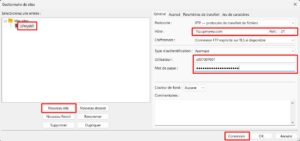
Cliquez sur Connecter pour ouvrir la connexion ou enregistrez la configuration pour une utilisation ultérieure.
Si plusieurs personnes utilisent votre ordinateur, évitez d’y enregistrer des mots de passe sensibles sans protection adaptée.
Gérer les fichiers WordPress avec FileZilla
Retrouver les dossiers de WordPress
Une fois connecté, recherchez le répertoire dans lequel WordPress est installé.
Selon l’hébergeur, il peut s’agir d’un dossier comme public_html, www ou d’un autre répertoire défini lors de la configuration du site.
Vous reconnaîtrez généralement une installation WordPress à la présence de plusieurs éléments :
wp-admin: les fichiers nécessaires à l’administration WordPress.wp-includes: une partie des fichiers du cœur de WordPress.wp-content: les thèmes, les extensions et les médias.wp-config.php: le fichier de configuration principal de WordPress, lorsqu’il se trouve à cet emplacement.
Le dossier wp-content contient notamment les répertoires themes, plugins et uploads.
Ne modifiez pas ces fichiers et dossiers sans savoir précisément à quoi ils servent.
Télécharger des fichiers sur votre ordinateur
Pour récupérer un fichier ou un dossier depuis le serveur :
- Sélectionnez l’élément souhaité dans la partie droite de FileZilla.
- Choisissez le dossier de destination sur votre ordinateur, dans la partie gauche.
- Effectuez un clic droit sur l’élément distant.
- Sélectionnez Télécharger.
Vous pouvez également utiliser le glisser-déposer entre les deux parties de l’interface.
Le transfert apparaît dans la file d’attente jusqu’à son achèvement.
Envoyer des fichiers vers le serveur
Pour envoyer un fichier depuis votre ordinateur vers l’hébergement, effectuez l’opération inverse :
- Sélectionnez le fichier dans la partie gauche.
- Ouvrez le dossier de destination sur le serveur, à droite.
- Effectuez un clic droit sur le fichier local.
- Sélectionnez Téléverser.
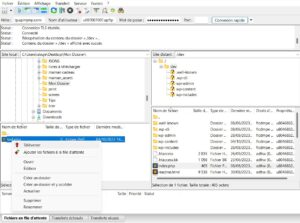
Si un fichier portant le même nom existe déjà à destination, FileZilla peut vous demander si vous souhaitez le remplacer, le renommer ou ignorer le transfert.
Avant d’écraser un fichier existant, conservez-en une copie. Une mauvaise manipulation peut provoquer une erreur sur le site.
Vérifier les transferts et les erreurs
La file d’attente de FileZilla permet de suivre les opérations en cours.
Après un transfert important, vérifiez les éventuels fichiers échoués et consultez le journal des messages si une erreur apparaît.
Les problèmes les plus courants concernent les identifiants incorrects, les permissions insuffisantes, une interruption de connexion ou un mauvais répertoire de destination.
Si vous avez remplacé un fichier du site, contrôlez également son fonctionnement dans le navigateur.
Les précautions avant de modifier les fichiers WordPress
Un accès FTP donne la possibilité d’intervenir directement sur des éléments essentiels au fonctionnement du site.
Avant toute modification, quelques précautions sont recommandées :
- Disposer d’une sauvegarde récente et exploitable.
- Vérifier le dossier dans lequel vous intervenez.
- Conserver une copie des fichiers que vous allez remplacer.
- Utiliser une connexion chiffrée lorsque cela est possible.
- Ne pas communiquer vos identifiants à des personnes non autorisées.
- Contrôler le fonctionnement du site après chaque intervention.
Évitez également de modifier directement les fichiers du cœur de WordPress ou d’une extension si une méthode plus adaptée existe.
Pour les modifications importantes, un environnement de préproduction permet de tester les changements avant leur mise en ligne.
Ces précautions font partie des bonnes pratiques appliquées dans le cadre de la maintenance WordPress.
Pour aller plus loin dans la gestion de votre hébergement
FileZilla est un outil pratique pour accéder aux fichiers d’un site WordPress, transférer des éléments et effectuer certaines opérations techniques.
Il existe également d’autres clients de transfert, comme WinSCP ou Cyberduck, ainsi que des gestionnaires de fichiers intégrés aux interfaces d’hébergement.
Le choix dépend principalement de votre environnement, des protocoles disponibles et de vos habitudes de travail.
L’accès aux fichiers n’est toutefois qu’une partie de la gestion technique d’un site. Pour mieux comprendre les autres éléments de votre hébergement, retrouvez mon guide consacré à l’hébergement WordPress.
Besoin d’aide pour intervenir sur les fichiers de votre site WordPress ?
Vous devez récupérer des fichiers, résoudre un problème technique ou effectuer une intervention sur votre hébergement ? Contactez-moi pour échanger sur votre situation et les solutions possibles.