
Qu’est-ce qu’un thème enfant WordPress ?
Un thème enfant est un thème WordPress qui hérite du fonctionnement et des fichiers d’un autre thème, appelé thème parent.
Le thème parent fournit la structure et les fonctionnalités de base. Le thème enfant permet d’apporter certaines personnalisations sans modifier directement les fichiers du parent.
Par exemple, vous pouvez utiliser un thème existant pour construire votre site, puis créer un thème enfant pour y ajouter des styles CSS ou adapter certains fichiers de modèles.
WordPress utilise alors les fichiers du thème enfant lorsqu’ils remplacent des fichiers compatibles du thème parent. Pour les éléments non remplacés, il continue de s’appuyer sur le parent.
Pourquoi utiliser un thème enfant ?
Le principal avantage est de préserver vos personnalisations lors des mises à jour du thème parent.
Sans thème enfant, une modification effectuée directement dans un fichier du thème parent risque d’être écrasée lors de sa prochaine mise à jour.
Un thème enfant permet notamment de :
- Ajouter des styles CSS personnalisés.
- Adapter certains modèles de pages.
- Ajouter du code PHP spécifique au thème.
- Conserver ces modifications séparément des fichiers du thème parent.
- Continuer à mettre à jour le thème parent sans écraser les fichiers du thème enfant.
Il faut toutefois garder à l’esprit qu’un thème enfant ne garantit pas automatiquement la compatibilité de toutes vos personnalisations avec les futures versions du parent.
Une mise à jour importante peut nécessiter des adaptations, notamment si vous avez remplacé des fichiers de modèles.
Dans quels cas utiliser un thème enfant WordPress ?
Un thème enfant est particulièrement utile lorsque vous souhaitez personnaliser durablement un thème existant.
C’est le cas, par exemple, si vous devez modifier la structure d’un modèle, ajouter des fonctionnalités propres à la présentation du site ou conserver plusieurs fichiers CSS personnalisés.
En revanche, certaines modifications peuvent être réalisées sans thème enfant.
Modifier quelques styles CSS
Si vous souhaitez uniquement changer quelques couleurs, espacements ou éléments visuels, le CSS personnalisé proposé par votre thème ou par WordPress peut suffire.
La méthode dépend du type de thème utilisé et des fonctionnalités disponibles dans son interface.
Il n’est donc pas nécessaire de créer systématiquement un thème enfant pour quelques lignes de CSS.
Ajouter un extrait de code PHP
Pour une fonctionnalité indépendante du thème, un outil de gestion de snippets ou une extension personnalisée peut être plus adapté.
C’est notamment le cas pour un shortcode, une intégration API ou une modification du fonctionnement général de WordPress.
Ces fonctionnalités ne devraient pas nécessairement dépendre du thème actif.
Utiliser un thème développé sur mesure
Si votre site utilise un thème entièrement développé pour votre projet, un thème enfant n’est pas forcément utile.
Les personnalisations peuvent être intégrées directement au thème sur mesure, avec un suivi des modifications et une procédure de mise à jour adaptée.
Un thème enfant sert avant tout à personnaliser un thème parent que vous souhaitez continuer à mettre à jour indépendamment de vos modifications.
Comment créer un thème enfant WordPress manuellement ?
La création manuelle d’un thème enfant est relativement simple. Pour un thème classique, elle nécessite au minimum un dossier et un fichier style.css correctement renseigné.
Nous allons prendre un exemple générique, à adapter au thème parent utilisé sur votre site.
Les prérequis
Avant de commencer, prévoyez :
- Un accès aux fichiers de votre hébergement.
- Un éditeur de code.
- Le nom exact du dossier de votre thème parent.
- Une sauvegarde récente de votre site.
Pour accéder aux fichiers WordPress, vous pouvez utiliser le gestionnaire de fichiers de votre hébergeur ou un client FTP.
Si vous ne connaissez pas encore cette méthode, consultez mon tutoriel : Comment accéder aux fichiers WordPress avec FileZilla et FTP ?.
Il est préférable de réaliser ces manipulations sur un environnement de test avant de les appliquer à un site en production.
Étape 1 : créer le dossier du thème enfant
Connectez-vous aux fichiers de votre site WordPress.
Ouvrez le répertoire :
/wp-content/themes/
Ce dossier contient les thèmes installés sur votre site.
Créez un nouveau répertoire pour votre thème enfant, par exemple :
mon-theme-enfant
Le nom du dossier doit être distinct de celui du thème parent.
Étape 2 : créer le fichier style.css
Dans le dossier de votre thème enfant, créez un fichier nommé :
style.css
Ajoutez-y les informations suivantes :
/*
Theme Name: Mon thème enfant
Description: Thème enfant personnalisé.
Author: UPmyWP
Author URI: https://upmywp.com/
Template: nom-du-theme-parent
Version: 1.0.0
*/
Ces informations permettent à WordPress d’identifier le thème enfant.
Deux champs sont particulièrement importants :
- Theme Name : le nom qui apparaîtra dans l’administration WordPress.
- Template : le nom exact du dossier du thème parent.
Le champ Template doit correspondre au nom du répertoire du parent, et non à son nom commercial.
Par exemple, si le thème parent se trouve dans le dossier hello-elementor, vous devez utiliser :
Template: hello-elementor
Respectez l’orthographe et la casse du dossier.
Vous pouvez également ajouter vos propres règles CSS sous l’en-tête du fichier.
Étape 3 : charger les styles du thème
Selon le thème parent, il peut être nécessaire de charger explicitement certaines feuilles de style.
Pour un thème classique dont la feuille principale est style.css, vous pouvez créer un fichier functions.php dans le dossier du thème enfant.
Voici un exemple :
add_action('wp_enqueue_scripts', function () {
wp_enqueue_style(
'upmywp-parent-style',
get_parent_theme_file_uri('style.css'),
array(),
wp_get_theme(get_template())->get('Version')
);

wp_enqueue_style(
'upmywp-child-style',
get_stylesheet_uri(),
array('upmywp-parent-style'),
wp_get_theme()->get('Version')
);
});
Ce code charge la feuille de style du thème parent, puis celle du thème enfant.
La dépendance entre les deux permet de respecter leur ordre de chargement.
Attention : cette méthode n’est pas universelle. Certains thèmes chargent déjà leurs propres styles, utilisent plusieurs feuilles CSS ou possèdent une méthode particulière de gestion des ressources.
Avant d’ajouter ce code, consultez la documentation de votre thème parent pour éviter de charger deux fois les mêmes fichiers.
Pour les thèmes blocs modernes, le fonctionnement des styles et des modèles peut également être différent.
Étape 4 : activer le thème enfant
Une fois les fichiers créés, connectez-vous à l’administration WordPress.
Rendez-vous dans :
Apparence > Thèmes
Votre thème enfant devrait apparaître parmi les thèmes disponibles.
Activez-le comme n’importe quel autre thème WordPress.
Le thème parent doit rester installé sur le site, car le thème enfant en dépend pour fonctionner.
Après l’activation, vérifiez notamment :
- L’apparence générale du site.
- Les menus et les zones de widgets, si votre thème en utilise.
- Les styles personnalisés.
- Les modèles de pages.
- Le fonctionnement sur mobile.
Selon le thème et la configuration du site, certains réglages peuvent nécessiter une vérification après l’activation.
Comment personnaliser un thème enfant ?
Une fois le thème enfant activé, vous pouvez commencer à y ajouter vos personnalisations.
Ajouter du CSS personnalisé
Le fichier style.css peut accueillir des règles CSS propres à votre site.
Par exemple :
.site-title {
font-size: 2rem;
font-weight: 700;
}
Cette règle est un exemple : la classe utilisée doit correspondre au HTML généré par votre thème.
Les styles ajoutés au thème enfant sont conservés lorsque le thème parent est mis à jour.
Ajouter des fonctions PHP
Vous pouvez également ajouter des fonctions dans le fichier functions.php du thème enfant.
Contrairement à certains fichiers de modèles, le fichier functions.php du thème enfant ne remplace pas celui du thème parent : les deux fichiers sont chargés par WordPress.
Il faut donc éviter de redéclarer une fonction déjà présente dans le parent, sous peine de provoquer une erreur PHP.
Pour les fonctionnalités qui doivent rester actives même après un changement de thème, privilégiez plutôt une extension ou un outil de snippets.
Adapter un fichier de modèle
Un thème enfant peut aussi permettre de remplacer certains fichiers de modèles du thème parent.
Dans un thème classique, vous pouvez par exemple copier un fichier de modèle compatible dans le thème enfant, en conservant son emplacement relatif lorsque c’est nécessaire, puis le personnaliser.
WordPress utilisera alors la version du thème enfant pour les fichiers pris en charge par ce mécanisme.
Cette possibilité demande davantage de vigilance : si le thème parent évolue, votre copie personnalisée peut devenir obsolète.
Pour les thèmes blocs, les personnalisations reposent notamment sur les modèles HTML, les parties de modèles et le fichier theme.json. Leur fonctionnement diffère de celui des thèmes classiques.
Créer un thème enfant avec une extension WordPress
Si vous ne souhaitez pas manipuler les fichiers manuellement, certaines extensions proposent de générer un thème enfant depuis l’administration WordPress.
C’est notamment le principe de WPS Child Theme Generator.
Vous pouvez consulter sa fiche sur le répertoire officiel :
https://fr.wordpress.org/plugins/wps-child-theme-generator/
Utiliser WPS Child Theme Generator
Après avoir vérifié la compatibilité de l’extension avec votre version de WordPress et votre thème :
- Installez et activez l’extension depuis l’administration WordPress.
- Ouvrez son interface de création de thème enfant.
- Sélectionnez le thème parent à utiliser.
- Renseignez les informations demandées.
- Lancez la génération du thème enfant.
- Vérifiez les fichiers créés avant de l’activer.
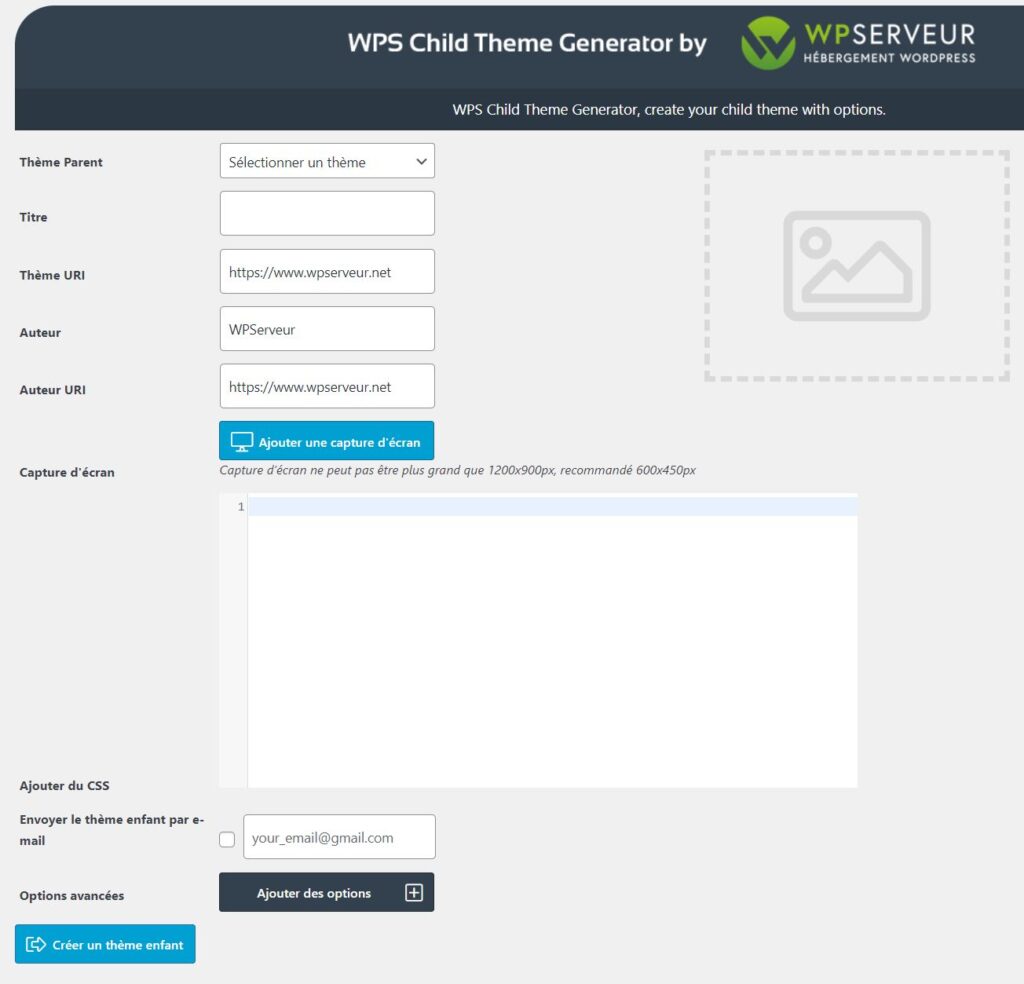
L’extension automatise la création des fichiers nécessaires, mais elle ne garantit pas que toutes les personnalisations de votre thème parent seront compatibles.
Après la création, vérifiez donc le résultat comme pour un thème enfant réalisé manuellement.
Une fois le thème enfant généré et testé, l’extension de création n’est généralement plus nécessaire à son fonctionnement. Vérifiez toutefois qu’elle n’assure aucune autre fonction avant de la désinstaller.
Les précautions avant d’utiliser un thème enfant
Un thème enfant facilite la maintenance des personnalisations, mais il ne dispense pas de suivre les évolutions du thème parent.
Avant de l’utiliser, quelques précautions sont recommandées :
- Vérifiez que le thème parent est toujours maintenu.
- Consultez sa documentation concernant les thèmes enfants.
- Sauvegardez le site avant de créer ou d’activer un thème enfant.
- Testez les modifications sur un environnement de préproduction.
- Évitez de copier inutilement des fichiers du thème parent.
- Contrôlez les personnalisations après les mises à jour importantes.
Il est également préférable de conserver une trace des modifications apportées, notamment si plusieurs personnes interviennent sur le site.
La gestion des thèmes et de leurs mises à jour fait partie des opérations à prévoir dans le cadre de la maintenance de votre site WordPress.
Faut-il toujours utiliser un thème enfant WordPress ?
Non. Un thème enfant est une solution adaptée à certaines personnalisations, mais ce n’est pas une obligation pour tous les sites WordPress.
Si vous utilisez un thème existant et souhaitez modifier ses fichiers sans perdre vos changements lors des mises à jour, il constitue généralement une bonne approche.
En revanche, si vos besoins se limitent à quelques réglages visuels, si vous utilisez un outil de snippets pour des fonctionnalités indépendantes du thème ou si votre site repose sur un thème développé sur mesure, une autre organisation peut être préférable.
L’essentiel est de choisir une méthode de personnalisation qui reste compréhensible, compatible avec les mises à jour et facile à maintenir.
C’est également l’un des points à prendre en compte lors de la création d’un site WordPress sur mesure.
Besoin d’aide pour personnaliser votre thème WordPress ?
Vous souhaitez modifier un thème existant, créer un thème enfant ou développer une fonctionnalité spécifique sans compromettre les futures mises à jour ? Contactez-moi pour échanger sur votre projet et choisir une solution adaptée.