

À quoi sert Google Search Console ?
Google Search Console permet de mieux comprendre comment Google explore et indexe votre site WordPress.
Une fois votre propriété validée, vous pouvez notamment :
- Consulter les clics, les impressions et les requêtes de recherche.
- Vérifier quelles pages sont indexées par Google.
- Identifier certains problèmes d’exploration ou d’indexation.
- Envoyer un sitemap XML pour faciliter la découverte de vos URL.
- Examiner une URL précise et demander son indexation lorsque cela est pertinent.
- Consulter certaines informations sur l’expérience des utilisateurs et les liens vers votre site.
Google Search Console est donc un outil utile pour suivre la visibilité de votre site et identifier des problèmes techniques.
Attention : connecter votre site à Search Console ne garantit pas son indexation ni son positionnement dans les résultats Google. L’outil permet avant tout d’observer et de diagnostiquer.
Ajouter votre site dans Google Search Console
Accéder à Google Search Console
Pour commencer, connectez-vous à votre compte Google et ouvrez Google Search Console :
https://search.google.com/search-console/
Si vous utilisez l’outil pour la première fois, Google vous propose d’ajouter une propriété.
Dans le cas contraire, vous pouvez ajouter un nouveau site depuis le sélecteur de propriétés.
Deux types de propriétés sont disponibles :
- Domaine : pour regrouper les différentes versions d’un même domaine.
- Préfixe de l’URL : pour suivre une adresse précise, avec son protocole et son éventuel sous-domaine.
Le choix dépend principalement des accès dont vous disposez et de la méthode de validation que vous souhaitez utiliser.
Connecter WordPress avec une propriété Domaine
La propriété Domaine est généralement la solution la plus complète pour suivre un site.
Elle regroupe les données des différentes versions du domaine, notamment avec ou sans www, en HTTP et en HTTPS, ainsi que les sous-domaines.
Ajouter le nom de domaine
Dans l’écran d’ajout d’une propriété, sélectionnez Domaine.
Saisissez uniquement votre nom de domaine, sans https:// ni chemin supplémentaire.
Par exemple :
exemple.fr
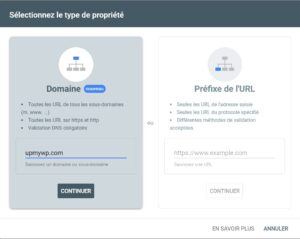
Cliquez ensuite sur Continuer.
Google vous demande alors de prouver que vous contrôlez le domaine.
Valider la propriété avec un enregistrement DNS
Pour une propriété Domaine, la validation repose sur la configuration DNS du domaine.
Google fournit généralement un enregistrement TXT à ajouter dans la zone DNS.
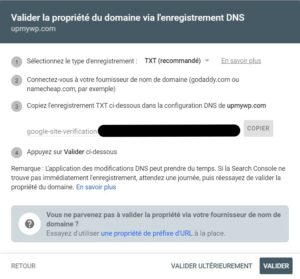
Copiez la valeur indiquée, puis ouvrez l’interface de gestion DNS de votre nom de domaine.
Cette interface peut se trouver chez votre registraire ou chez votre hébergeur, selon la configuration du domaine.
Ajoutez un enregistrement TXT en respectant les indications de Google :
- Type : TXT.
- Nom ou hôte : la valeur attendue pour le domaine, souvent
@ou un champ vide selon le fournisseur. - Valeur : le code de vérification fourni par Google.
Enregistrez la modification, puis revenez dans Google Search Console pour cliquer sur Valider.
La propagation DNS peut prendre un certain temps. Si la vérification échoue immédiatement, attendez avant de réessayer et vérifiez que l’enregistrement a été ajouté dans la bonne zone DNS.
Ne supprimez pas l’enregistrement TXT après validation. Google peut vérifier de nouveau la propriété du domaine ultérieurement.
Connecter WordPress avec une propriété Préfixe de l’URL
Si vous ne pouvez pas modifier les enregistrements DNS, vous pouvez utiliser une propriété Préfixe de l’URL.
Cette méthode permet de valider une adresse précise et propose plusieurs possibilités de vérification.
Ajouter l’URL de votre site
Dans Google Search Console, sélectionnez Préfixe de l’URL.
Renseignez l’adresse complète de votre site WordPress, par exemple :
https://exemple.fr/
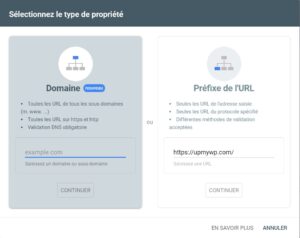
Veillez à utiliser l’adresse réellement employée par votre site, notamment concernant HTTPS et la présence éventuelle de www.
Une propriété créée pour https://exemple.fr/ ne regroupe pas automatiquement les données de http://exemple.fr/ ou de https://www.exemple.fr/.
Cliquez sur Continuer pour afficher les méthodes de validation disponibles.
Méthode 1 : valider avec un fichier HTML
Google peut vous proposer de télécharger un fichier HTML contenant un code de vérification.
Le principe consiste à déposer ce fichier à la racine publique de votre site, afin que Google puisse y accéder.
Procédez de la manière suivante :
- Téléchargez le fichier HTML proposé par Google.
- Connectez-vous à votre hébergement avec son gestionnaire de fichiers ou un client FTP.
- Ouvrez le dossier correspondant à la racine publique de votre site WordPress.
- Téléversez le fichier HTML sans modifier son nom ni son contenu.
- Vérifiez que le fichier est accessible depuis l’adresse indiquée par Google.
- Revenez dans Search Console et cliquez sur Valider.
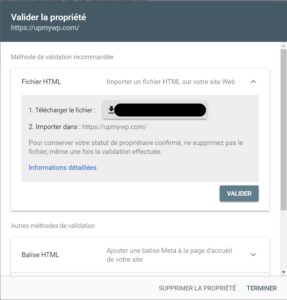
Si vous ne savez pas comment accéder aux fichiers de votre hébergement, consultez mon tutoriel : Comment accéder aux fichiers WordPress avec FileZilla et FTP ?.
Après validation, laissez le fichier en place pour conserver cette méthode de vérification.
Méthode 2 : valider avec une balise HTML
Google propose également une validation à l’aide d’une balise HTML.
Cette méthode consiste à ajouter une balise meta dans l’en-tête HTML de votre site, à l’intérieur de l’élément head.
Google fournit une balise semblable à celle-ci :
<meta name="google-site-verification" content="VOTRE_CODE_DE_VERIFICATION">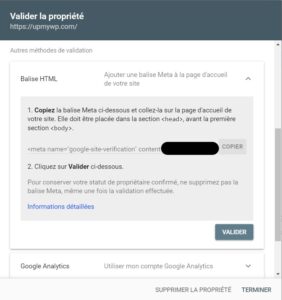
Vous devez utiliser la valeur exacte fournie pour votre propriété, et non celle de cet exemple.
Sur WordPress, plusieurs solutions permettent d’ajouter cette balise.
Utiliser une extension SEO
Certaines extensions SEO proposent un champ destiné à la validation Google Search Console.
Si votre extension dispose de cette fonctionnalité, il suffit généralement de copier le code de vérification fourni par Google dans le champ prévu.
Selon l’extension, il peut être nécessaire de renseigner uniquement la valeur de l’attribut content, plutôt que la balise HTML complète.
Enregistrez les modifications, puis revenez dans Search Console pour lancer la validation.
Cette méthode évite de modifier les fichiers du thème WordPress.
Ajouter la balise avec un extrait de code
Si vous préférez gérer cette intégration vous-même, vous pouvez utiliser un outil d’insertion de code comme WPCodeBox.
Voici un exemple PHP qui ajoute la balise de vérification dans l’en-tête du site :
add_action('wp_head', function () {
echo '<meta name="google-site-verification" content="VOTRE_CODE_DE_VERIFICATION">' . "\n";
});
Remplacez VOTRE_CODE_DE_VERIFICATION par le code fourni par Google.
Activez ensuite cet extrait sur la partie publique de votre site.
Pour vérifier sa présence, ouvrez une page de votre site dans votre navigateur, affichez son code source et recherchez google-site-verification.
La balise doit apparaître dans l’en-tête HTML de la page.
Il est préférable de passer par un outil adapté plutôt que de modifier directement le fichier functions.php de votre thème, notamment si vous ne disposez pas d’un environnement de test.
N’ajoutez pas plusieurs fois la même balise de vérification. Si votre extension SEO l’insère déjà, il n’est pas nécessaire d’utiliser un extrait PHP supplémentaire.
Vérifier que WordPress est bien connecté à Google Search Console
Une fois la méthode de validation mise en place, revenez dans Google Search Console et cliquez sur Valider.
Google vérifie alors que le fichier, la balise ou l’enregistrement DNS attendu est accessible.
Si la validation échoue
Un échec de validation peut avoir plusieurs causes :
- L’enregistrement DNS n’est pas encore visible.
- Le fichier HTML n’a pas été déposé dans le bon dossier.
- La balise de vérification est absente du code source.
- Le code utilisé ne correspond pas à la propriété.
- Une redirection ou une configuration particulière empêche Google d’accéder à l’élément attendu.
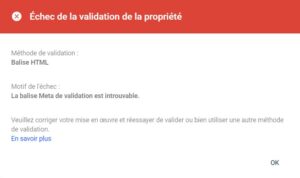
Vérifiez les paramètres de la méthode choisie, puis relancez la validation.
Pour la méthode par balise HTML, pensez également à vider le cache du site si vous utilisez un système de mise en cache.
Si la validation réussit
Lorsque Google confirme la propriété, vous pouvez accéder aux fonctionnalités de Search Console.
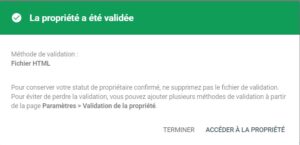
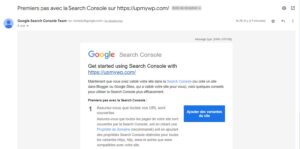
Google peut également envoyer un e-mail de confirmation au compte associé.
Conservez le fichier HTML, la balise ou l’enregistrement DNS utilisé pour la validation. Leur suppression peut entraîner la perte du statut de propriétaire vérifié.
Que faire après avoir connecté WordPress à Google Search Console ?
La validation de la propriété est une première étape. Quelques vérifications permettent ensuite de commencer à utiliser l’outil.
Envoyer le sitemap XML de WordPress
Un sitemap XML fournit aux moteurs de recherche une liste d’URL que vous souhaitez leur faire découvrir.
WordPress dispose d’une fonctionnalité native de sitemap, généralement accessible à cette adresse :
https://exemple.fr/wp-sitemap.xml
Certaines extensions SEO génèrent leur propre sitemap, souvent à une adresse différente, comme :
https://exemple.fr/sitemap_index.xml
L’adresse exacte dépend donc de votre configuration.
Pour envoyer votre sitemap :
- Ouvrez Google Search Console.
- Sélectionnez la propriété de votre site.
- Accédez à la rubrique Sitemaps.
- Saisissez l’adresse du sitemap.
- Cliquez sur Envoyer.
Vérifiez ensuite que Google parvient à récupérer le fichier.
L’envoi d’un sitemap facilite la découverte des URL, mais ne garantit pas leur indexation.
Vérifier l’indexation de vos pages
Dans Google Search Console, la rubrique consacrée à l’indexation permet de consulter les pages indexées et celles qui ne le sont pas.
Certaines exclusions sont normales, notamment pour les URL redirigées, les pages volontairement non indexées ou les doublons.
L’important est de vérifier que vos pages principales peuvent être explorées et indexées.
Vous pouvez également utiliser l’outil Inspection de l’URL pour examiner une page précise.
Consulter les performances dans les résultats Google
La rubrique Performances permet de suivre plusieurs indicateurs :
- Le nombre de clics depuis les résultats de recherche Google.
- Le nombre d’impressions.
- Le taux de clics moyen.
- La position moyenne des pages sur les requêtes concernées.
Ces données permettent de mieux comprendre quelles pages apparaissent dans les résultats et sur quelles recherches.
Si vous venez d’ajouter votre site, il est possible que certaines informations ne soient pas encore disponibles. Leur affichage dépend notamment de la collecte et du traitement des données par Google.
Garder une connexion fonctionnelle dans le temps
Une fois votre propriété validée, vous n’avez normalement pas besoin de recommencer l’opération régulièrement.
En revanche, certaines modifications peuvent affecter la vérification : changement de thème, suppression d’une extension, modification DNS ou remplacement de fichiers.
Après une intervention importante, vérifiez que votre propriété reste accessible et que les données continuent d’être collectées.
Ce type de contrôle peut s’intégrer au suivi technique réalisé dans le cadre de la maintenance WordPress.
Pour découvrir d’autres méthodes permettant de relier votre site à des outils externes, consultez également mon guide Connecter WordPress à des services externes.
Besoin d’aide pour connecter votre site WordPress à Google Search Console ?
Vous rencontrez un problème de validation, de sitemap ou d’indexation ? Contactez-moi pour faire le point sur votre configuration et les éventuelles corrections à apporter.