

Pourquoi afficher les avis Google sur votre site WordPress ?
Afficher les avis Google sur votre site peut aider les visiteurs à découvrir les expériences de vos clients sans quitter immédiatement votre site.
Cette intégration présente plusieurs intérêts :
- Rassurer les visiteurs en présentant des retours associés à votre établissement.
- Apporter des informations complémentaires sur la qualité de vos produits ou services.
- Créer un lien vers Google Maps, où les visiteurs peuvent consulter les avis directement à leur source.
- Personnaliser l’affichage des informations récupérées pour les intégrer à votre site.
Il faut toutefois distinguer l’affichage d’avis et l’optimisation du référencement naturel.
Intégrer des avis Google sur WordPress n’améliore pas automatiquement votre positionnement dans les résultats de recherche. Cela ne garantit pas non plus l’affichage d’étoiles dans les résultats Google.
Comprendre le fonctionnement de Google Places API
Google Places API est un service de Google Maps Platform permettant de récupérer des informations sur des établissements et des lieux.
Ces informations peuvent inclure le nom de l’établissement, sa note moyenne, le nombre d’avis et une sélection d’avis publiés.
Le principe est le suivant :
- Vous créez un projet dans Google Cloud.
- Vous activez Places API.
- Vous générez une clé API.
- Vous récupérez l’identifiant Google de votre établissement.
- WordPress utilise ces informations pour interroger l’API.
- Les données retournées sont affichées sur votre site.
Dans ce tutoriel, nous utiliserons Places API (New) et son service Place Details (New).
Les limites à connaître
Avant de commencer, plusieurs points méritent votre attention.
L’API ne donne pas accès à tous les avis d’un établissement. La réponse peut contenir jusqu’à cinq avis, sélectionnés par Google selon leur pertinence.
L’utilisation de Places API peut également entraîner des frais. La récupération des avis appartient à une catégorie de données facturée selon la grille tarifaire Google Maps Platform.
Enfin, Google impose des règles concernant l’affichage, les attributions et la conservation des données obtenues par l’API.
Documentation officielle :
https://developers.google.com/maps/documentation/places/web-service/place-details
https://developers.google.com/maps/documentation/places/web-service/policies
Créer une clé API dans Google Cloud
Créer ou sélectionner un projet
Connectez-vous à Google Cloud Console :
https://console.cloud.google.com/
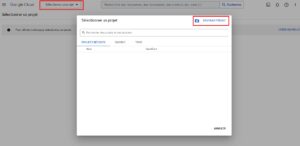
Depuis le sélecteur de projets, choisissez un projet existant ou cliquez sur Nouveau projet.
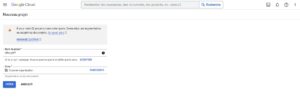
Donnez-lui un nom permettant de retrouver facilement son utilisation, puis validez sa création.
Activer Places API
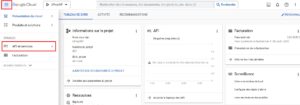
Dans Google Cloud Console, ouvrez la bibliothèque des API.
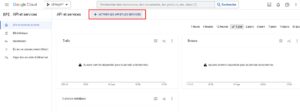
Recherchez Places API (New) et activez le service correspondant.
Selon l’organisation de votre interface, vous pouvez accéder à cette fonctionnalité depuis la rubrique API et services ou depuis les outils Google Maps Platform.
Assurez-vous également que la facturation est configurée pour votre projet.
La configuration de la facturation est accessible ici :
https://console.cloud.google.com/billing
Avant d’utiliser l’API sur un site en production, consultez les tarifs en vigueur et configurez des alertes budgétaires.
Générer une clé API
Ouvrez la rubrique Identifiants de votre projet, puis créez une clé API.
Google génère une chaîne de caractères qui permettra à votre site WordPress d’authentifier ses requêtes.
Conservez cette clé dans un emplacement sécurisé.
Ne publiez jamais votre clé API dans le code HTML de votre site ou dans un script JavaScript accessible aux visiteurs.
Dans notre exemple, les appels à Google seront effectués directement par WordPress, côté serveur.
Restreindre la clé API
Une clé API doit être limitée à son usage prévu.
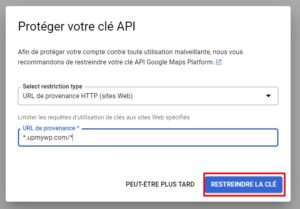
Dans ses paramètres, configurez une restriction d’API afin d’autoriser uniquement Places API (New).
Pour les restrictions d’application, il faut tenir compte de la manière dont l’API est appelée.
Dans ce tutoriel, la requête est effectuée depuis le serveur WordPress. Une restriction par domaine HTTP, adaptée à certains appels réalisés dans un navigateur, n’est donc pas la bonne protection.
Si votre hébergement dispose d’une adresse IP sortante fixe, vous pouvez envisager une restriction par adresse IP.
Sur un hébergement mutualisé ou une infrastructure dont l’adresse IP sortante varie, vérifiez d’abord les possibilités auprès de votre hébergeur.
Trouver l’identifiant Google de votre établissement
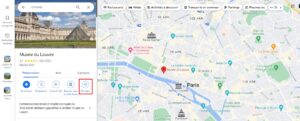
Chaque établissement référencé dans Google Maps possède un identifiant appelé Place ID.
Cet identifiant permet à Places API de retrouver précisément le lieu dont vous souhaitez récupérer les informations.
Pour le rechercher, utilisez la documentation et les outils proposés par Google :
https://developers.google.com/maps/documentation/places/web-service/place-id
Recherchez le nom et l’adresse de votre établissement, puis récupérez son identifiant.
Vous obtiendrez une valeur ressemblant à ceci :
ChIJxxxxxxxxxxxxxxxxxxxx
Cette valeur est un exemple fictif.
Conservez votre Place ID : vous en aurez besoin pour configurer le shortcode WordPress.
Préparer WordPress pour communiquer avec l’API
Nous allons maintenant créer une fonction PHP capable d’interroger Places API.
Pour éviter de modifier directement les fichiers de votre thème, je vous conseille d’utiliser un outil de gestion de snippets PHP, comme WPCodeBox, ou un petit plugin personnalisé.
Stocker la clé API côté serveur
Le fichier wp-config.php peut servir à définir une constante contenant votre clé API.
Ajoutez cette ligne dans la zone des constantes personnalisées, avant la fin de la configuration WordPress :
define('UPMYWP_GOOGLE_PLACES_API_KEY', 'VOTRE_CLE_API');Remplacez VOTRE_CLE_API par votre clé Google Cloud.
Ce fichier ne doit pas être accessible publiquement. Évitez également de l’inclure dans un dépôt de code public.
Pour notre exemple, nous utiliserons aussi une constante pour l’identifiant de l’établissement :
define('UPMYWP_GOOGLE_PLACE_ID', 'VOTRE_PLACE_ID');Remplacez VOTRE_PLACE_ID par l’identifiant obtenu précédemment.
Créer un shortcode WordPress pour récupérer les avis Google
Nous allons utiliser la fonction wp_remote_get() de WordPress pour interroger l’API.
La requête sera envoyée à l’adresse de Place Details (New), avec deux en-têtes :
X-Goog-Api-Key: votre clé API.X-Goog-FieldMask: la liste des informations à récupérer.
Le masque de champs permet de limiter les données demandées à celles qui sont réellement nécessaires.
Ajouter le code PHP
Créez un nouveau snippet PHP dans votre outil de gestion de code.
Collez le code suivant :
function upmywp_google_reviews_shortcode() {
if (
!defined('UPMYWP_GOOGLE_PLACES_API_KEY') ||
!defined('UPMYWP_GOOGLE_PLACE_ID')
) {
return '';
}
$api_key  = UPMYWP_GOOGLE_PLACES_API_KEY;
$place_id = UPMYWP_GOOGLE_PLACE_ID;

if (!$api_key || !$place_id) {
    return '';
}

$url = 'https://places.googleapis.com/v1/places/' .
    rawurlencode($place_id);

$response = wp_remote_get($url, array(
    'timeout' => 10,
    'headers' => array(
        'X-Goog-Api-Key' => $api_key,
        'X-Goog-FieldMask' =>
            'displayName,googleMapsUri,reviews,attributions',
    ),
));

if (is_wp_error($response)) {
    return '';
}

if (200 !== wp_remote_retrieve_response_code($response)) {
    return '';
}

$data = json_decode(
    wp_remote_retrieve_body($response),
    true
);

if (!is_array($data) || empty($data['reviews'])) {
    return '';
}

$html = '<div class="upmywp-google-reviews">';

foreach ($data['reviews'] as $review) {
    $author = $review['authorAttribution'] ?? array();

    $name = $author['displayName'] ?? 'Utilisateur Google';
    $profile = $author['uri'] ?? '';
    $photo = $author['photoUri'] ?? '';

    $rating = isset($review['rating'])
        ? (float) $review['rating']
        : 0;

    $text = $review['text']['text'] ?? '';
    $review_url = $review['googleMapsUri'] ?? '';

    $html .= '<article class="google-review">';

    if ($photo) {
        $html .= '<img src="' . esc_url($photo) .
            '" alt="" loading="lazy" width="40" height="40">';
    }

    if ($profile) {
        $html .= '<p><a href="' . esc_url($profile) .
            '" rel="noopener noreferrer">' .
            esc_html($name) . '</a></p>';
    } else {
        $html .= '<p>' . esc_html($name) . '</p>';
    }

    if ($rating > 0) {
        $html .= '<p>Note : ' .
            esc_html(number_format_i18n($rating, 1)) .
            '/5</p>';
    }

    if ($text !== '') {
        $html .= '<p>' . esc_html($text) . '</p>';
    }

    if (!empty($review['visitDate']['year']) &&
        !empty($review['visitDate']['month'])) {
        $html .= '<p>Visite : ' .
            esc_html(sprintf(
                '%02d/%04d',
                (int) $review['visitDate']['month'],
                (int) $review['visitDate']['year']
            )) . '</p>';
    }

    if ($review_url) {
        $html .= '<p><a href="' . esc_url($review_url) .
            '" rel="noopener noreferrer">' .
            'Voir cet avis sur Google Maps</a></p>';
    }

    $html .= '</article>';
}

$html .= '<p>Avis Google Maps sélectionnés par pertinence.</p>';

$html .= '<p>Source : Google Maps. ' .
    'Consultez les avis sur Google Maps.</p>';

$html .= '</div>';

return $html;
}

add_shortcode(
'upmywp_google_reviews',
'upmywp_google_reviews_shortcode'
);
Ce code constitue une base pédagogique, et non un composant prêt à déployer sans adaptation.
Il montre comment :
- Effectuer une requête côté serveur.
- Transmettre la clé API dans les en-têtes.
- Demander uniquement les champs utiles.
- Vérifier les erreurs de connexion et les réponses HTTP.
- Échapper les données avant de les afficher dans le HTML.
- Présenter les informations associées aux auteurs et les liens vers les avis.
Il reste nécessaire de compléter la présentation pour respecter toutes les règles d’attribution de Google Maps Platform, notamment l’affichage du logo officiel Google Maps et des éventuelles attributions supplémentaires retournées par l’API.
Afficher les avis avec le shortcode
Une fois le snippet activé, vous pouvez ajouter ce shortcode dans une page ou un article WordPress :
[upmywp_google_reviews]WordPress exécutera alors la fonction PHP associée pour récupérer les avis disponibles et générer leur affichage.
Le résultat pourra ensuite être mis en forme avec du CSS adapté à votre thème.
Respecter les règles d’affichage des avis Google
L’utilisation de Google Places API implique de respecter les conditions de Google Maps Platform.
Il ne suffit pas de récupérer le texte d’un avis et de l’afficher sur votre site.
Vous devez notamment tenir compte des éléments suivants :
- Attribution des auteurs : afficher les informations d’auteur fournies par Google, conformément à ses exigences.
- Accès à la source : permettre aux visiteurs d’ouvrir les avis concernés sur Google Maps.
- Attribution Google Maps : afficher le logo officiel lorsque les données sont présentées en dehors d’une carte Google.
- Ordre des avis : indiquer clairement que les avis retournés sont sélectionnés par pertinence.
- Date de visite : afficher cette information lorsqu’elle est fournie pour un établissement situé en France ou dans un territoire français.
- Attributions complémentaires : prendre en compte les informations d’attribution éventuellement retournées par l’API.
Il faut également vérifier les conditions applicables à la conservation des données.
Ne mettez pas en place un cache permanent des avis sans avoir vérifié les restrictions de stockage prévues par Google. Le Place ID bénéficie d’une exception spécifique, mais cette exception ne s’étend pas automatiquement aux textes et aux autres informations des avis.
Le code présenté ici effectue donc une requête à chaque exécution du shortcode, sans enregistrer les avis dans la base de données WordPress.
Cela signifie aussi que les coûts et les performances doivent être surveillés. Sur un site très fréquenté, cette approche peut devenir inadaptée.
Pour une intégration en production, il est préférable de définir une stratégie technique et budgétaire tenant compte des conditions de l’API.
Consultez les règles officielles :
https://developers.google.com/maps/documentation/places/web-service/policies
Tester l’intégration sur votre site WordPress
Avant de publier votre page, vérifiez plusieurs points.
Vérifier la récupération des données
Commencez par contrôler que :
- La clé API correspond au bon projet Google Cloud.
- Places API (New) est activée.
- Le Place ID correspond à votre établissement.
- Les restrictions de la clé autorisent bien la requête.
- La facturation est correctement configurée.
Si aucun avis n’apparaît, vérifiez les éventuelles erreurs retournées par l’API.
Pour le diagnostic, vous pouvez utiliser temporairement les outils de journalisation WordPress, sans afficher publiquement les réponses contenant des informations sensibles.
Vérifier l’affichage
Contrôlez ensuite la présentation sur ordinateur et sur mobile.
Les noms d’auteurs, les textes, les notes et les liens doivent rester lisibles.
Assurez-vous également que les avis ne sont pas présentés comme une liste exhaustive : Places API ne renvoie qu’une sélection limitée.
Enfin, vérifiez la présence des attributions obligatoires avant la mise en ligne.
Une intégration à maintenir dans le temps
Les API et les services externes évoluent. Les paramètres de facturation, les champs disponibles et les conditions d’utilisation peuvent changer.
Une intégration personnalisée doit donc être vérifiée régulièrement, notamment après une modification importante de WordPress ou de votre environnement d’hébergement.
Ce suivi fait partie des points à envisager dans le cadre de la maintenance de votre site WordPress.
Si vous souhaitez découvrir une autre intégration Google utile pour votre site, consultez également mon tutoriel : Comment connecter WordPress à Google Search Console ?.
Vous pouvez aussi retrouver les différentes méthodes d’intégration dans mon guide Connecter WordPress à des services externes.
Besoin d’intégrer les avis Google sur votre site WordPress ?
Vous souhaitez afficher les avis de votre établissement avec une présentation adaptée à votre site, sans multiplier les extensions ? Contactez-moi pour étudier une intégration personnalisée et les contraintes techniques associées.